 M's Coin
 Coincheck(コインチェック)はマネックスグループが2012年から設立・運営する、国内大手の仮想通貨取引所です。
取扱われている仮想通貨数は17種類と豊富で、利用者数も非常に多く、サイトも使いやすいことから、初心者にもおすすめです。スマホ用アプリでも取引可能です。

登録方法が難しそう!
本人確認書類は何がいる?
2段階認証ってどうやってやるの?

心配無用です。
これから分かりやすく解説していきます。
コインチェックの公式サイトはこちら→https://coincheck.com/ja/
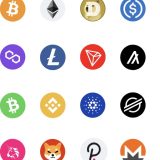
Coincheck(コインチェック)の取扱い銘柄
登録に進む前に取扱い銘柄を確認しておきましょう。
登録したけれど欲しい銘柄が無い、なんてことにならないように、まずは以下をチェック!
BTC(ビットコイン)
ETH(イーサリアム)
ETC(イーサリアムクラシック)
LSK(リスク)
XRP(リップル)
XEM(ネム)
LTC(ライトコイン)
BCH(ビットコインキャッシュ)
MONA(モナコイン)
XLM(ステラルーメン)
QTUM(クアンタム)
BAT(ベーシックアテンショントークン)
IOST(アイオーエスティ)
ENJ(エンジンコイン)
OMG(オーエムジー)
SAND(サンド)
DOT(ポルカドット)
登録に必要な本人確認書類は?
こちらも登録前に本人確認書類が手元にあるかどうか確認しておきましょう。
具体的には以下の以下のいずれか1つがあればOKです。
- 運転免許証(表面・裏面が必要)
- パスポート(顔写真ページ・所持人記入欄が必要)
- 運転経歴証明書(表面・裏面が必要)
- 住民基本台帳カード(表面・裏面が必要)
- マイナンバーカード(表面のみ必要 ※通知カードは不可)
居住国が日本、18歳以上74歳以下の方しか会員登録できませんので注意。
本人確認書類の他にも、以下が必要です。
- 自分名義の銀行口座(家族などの銀行口座は不可)
- メールアドレス(キャリアアドレス、Gmail、yahooメールどれでもOK)
Coincheckで口座を開設する方法
準備が整ったところで、さっそく公式ホームページから取引用の口座を開設していきましょう。
口座開設から入金まではたったの7ステップです。
STEP1 会員登録

メールアドレスとパスワードを入力しましょう。
私はロボットではありません、にチェックをつけて、
「登録する」をタップしましょう。
STEP2 本人確認

◆「本人確認をする」をタップして基本情報入力を開始しましょう。

◆各種重要事項を確認して「同意する」をタップしましょう。

◆電話番号を入力してSMSに送信された6桁の認証コードを入力しましょう。入力後は自動で認証に移ります。
基本情報の入力

◆氏名、生年月日、性別、職業、住所などを入力しましょう。

◆利用目的、取引経験を入力して、外国PEPsに該当しない場合はチェックしましょう。

◆基本情報にお間違いがないかを確認して「確認」をタップしましょう。
本人確認書類の選択

◆現在お持ちの本人確認書類を選択します。

◆本人確認書類や、顔と書類の撮影を行います。
「次へ」をクリックして本人確認書類を撮影します。
STEP3 顔と本人確認書類の撮影

◆基本情報で入力した情報と本人確認書類の情報が同じことを確認して「表面を撮影」をクリックしましょう。
顔と本人確認書類の表面をスマホなどに向けて持ち、一緒に撮影します。
- 指で顔が隠れないように持ちましょう。
- 本人確認書類の記載内容がわかるように画面に映しましょう。
- 画面の指示に従いゆっくりと顔を動かしてください。

◆「裏面を撮影」をクリックし撮影へ

◆裏面の撮影完了後、有効期限内であるかなどをチェックし「次へ」をクリックしましょう。
顔と本人確認書類の厚み撮影
顔と本人確認書類の厚みが分かるようにスマホに向けて持ち、一緒に撮影します。
- 動画撮影開始のカウントダウンのあと撮影が始まります。
- 撮影が開始されたら本人確認書類を前へゆっくり傾けます。
- 画面の指示に従いゆっくりと顔を動かしてください。最後に写真を確認してチェックを入れ、提出をクリックして終了です。
撮影完了後、「次へ」をクリックしたら、お客様の本人確認手続きは終了です。
審査完了までしばらくお待ちください。
2段階認証の設定方法
安全な取引のために、セキュリティ認証の強化のため、2段階認証を設定します。
STEP4 Google認証アプリのインストール
まずはGoogle認証アプリ(Google Authenticator/iOS, Android)をスマホへインストールします。
👇からインストールどうぞ。



STEP5 2段階認証の設定

コインチェックのホームページの「設定」から、「2段階認証」をクリックしましょう。
2段階認証の画面から「設定する」をクリックしましょう。
QRコードと16桁の文字列(シークレットキー)が出てきます。
シークレットキーは、スマホ機種変更や万一のための復元用です。
第三者には分からないように大切に保管しましょう。
スマホからGoogle認証アプリ(Google Authenticator)を開き、Q Rコードを読み取りましょう。
読み取ったコードをパソコンへ入力しましょう。
これで設定が完了しました。
コインチェック側の本人確認作業 ※待つのみ
コインチェック側で本人書類の確認作業が終わらないと、取引開始できません。
確認作業は1、2日で終わるので、じっと待ちましょう。
本人確認が完了すると、コインチェックから本人確認完了のメールが届きます。
STEP6 コインチェックから書留郵便を受け取る
本人確認が完了してから3、4日経つと、コインチェックから書留郵便が送られてきます。
これは必ず受け取ってください。受け取らないと、本人確認のやり直しになってしまいます。
ハガキを受け取ると自動的にそれがコインチェックに通知され、コインチェックからハガキ受け取り確認のメールが届きます。
これで、コインチェックのアカウント登録は完了です。
日本円の入金方法
取引を始めるために、日本円を入金していきます。自分名義の銀行口座を用意しましょう。家族などの銀行口座では入金できませんので注意です。入金にはネットバンクが便利ですね。
STEP7 日本円の入金

コインチェックのホームページの「ホーム」から、「ウォレット」をクリックします。
さらに「日本円の入金」をクリックしましょう。

日本円の入金は銀行振込で行えます。
(コンビニ入金およびクイック入金を一時停止しています 2022年9月20日現在)
入金する口座は、『GMOあおぞらネット銀行』もしくは『住信SBIネット銀行』です。
どちらでも基本的に変わりません。

口座番号及び振込人名義を控えましょう。振込人名義やユーザーIDの入力に不備がある場合は、日本円入金専用フォームより問合せてください。
入金が反映されたかどうか確認
入金には数日かかることがあります。というのも、コインチェック側にて確認が完了次第、アカウントに反映されることになっており、確認に時間がかかってしまうことが結構あります。
入金が完了すると、コインチェックから入金完了メールが送られてきます。

コインチェックのホームページの「ホーム」から、「総資産」をクリックします。

上記のところに反映されていますので、確認しましょう。
入金が反映されない場合の対処法

入金の際に振込人名義にIDを付け忘れた場合や、入金がアカウントに反映されない場合、日本円入金専用フォームより入金時のお振り込み明細を確認のうえ、お振込み明細と同じ内容を入力してください。
以上で、登録から入金まで全て完了です。
さっそく取引をスタートしてみましょう。
まとめ
コインチェックの登録方法を解説してきました。
登録前には、コインチェックに取引したい銘柄があるかどうか確認しましょう。(今後も取引可能銘柄は増えていくことが予想されます)
また、本人確認書類(運転免許証など)とメールアドレスをご用意ください。
登録方法は、解説したとおり非常に簡単。5分であなたの作業は終わります。
仮想通貨だからといって、コインチェックなど取引所の登録までは簡単なのです。
ただし、すぐに取引したくても、コインチェック側の本人確認作業および入金確認作業に時間を要しますので、ご注意ください。

コインチェックは、日本では最大手級の仮想通貨取引所です。
仮想通貨取引を始めるなら、登録必須ですね。

[…] […]
[…] […]
[…] […]